
نحوه کار با صرافی KCEX از ورود به حساب تا انجام معامله
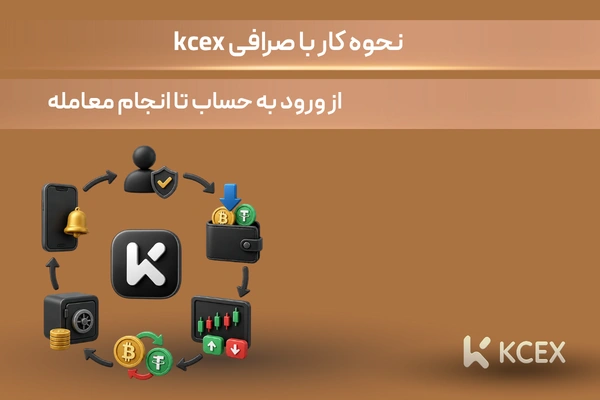
برای شروع کار با صرافی KCEX به چه چیزهایی نیاز داریم؟
برای شروع کار، ابتدا باید در صرافی KCEX حساب کاربری ایجاد کنید و اطلاعات ورود خود را در اختیار داشته باشید. هنگام ثبت نام، ایمیل یا شماره تلفن و یک رمز عبور وارد میشود و طبق صفحه ثبت نام KCEX، کد دعوت نیز اختیاری است.
🔻پیش از واریز یا معامله، این موارد را آماده داشته باشید:
- ایمیل یا شماره تلفن معتبر
- رمز عبور قوی و اختصاصی
- فعالسازی تنظیمات امنیتی حساب
- یک کیف پول یا صرافی مبدا برای انتقال ارز دیجیتال
- انتخاب دقیق شبکه انتقال
- توجه به حداقل مقدار واریز و برداشت هر ارز
راهنمای نصب و ورود به حساب در KCEX
نصب اپلیکیشن و ورود به حساب کاربری در صرافی KCEX ، راهنمای قدم به قدم از دانلود تا لاگین
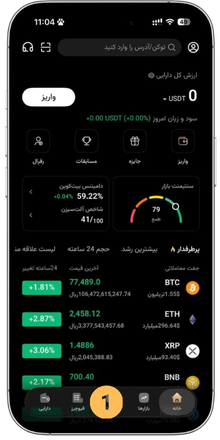
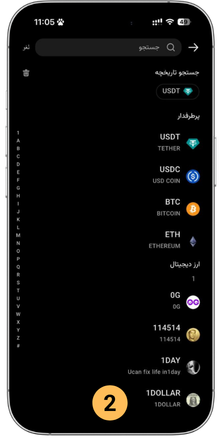
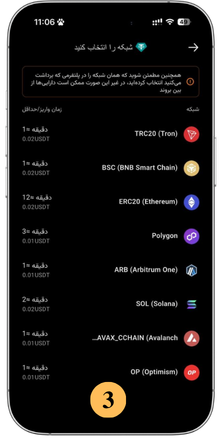
نصب اپلیکیشن KCEX بسیار ساده است، کافی است طبق مراحل زیر پیش بروید.
1️⃣ اپ را از لینکهای رسمی بالا دانلود کنید.
2️⃣ اپ را اجرا کرده و گزینه "ورود/ ثبت نام" را انتخاب کنید.
3️⃣ اطلاعات مورد نیاز را وارد کنید.
4️⃣ وارد حساب خود شوید و معامله را آغاز کنید!
آموزش نصب اپلیکیشن KCEXآشنایی با پنل و بخش های اصلی صرافی KCEX
برای اینکه آموزش صرافی KCEX کاربردی باشد، باید اول پنل را بشناسید. طبق مرکز راهنمای KCEX، مهم ترین بخش ها شامل Deposit، Withdraw، Spot، Futures و Wallets/Assets هستند. این ها بخش هایی اند که در مسیر واقعی کاربر بیشترین استفاده را دارند.
برای شروع، ابتدا وارد حساب خود در KCEX شوید.
اگر هنوز در صرافیkcex حساب ندارید می توانید با استفاده از مقاله راهنمای ما در کم تر از 5 دقیقه ثبت نام کنید.
1️⃣ دارایی ها
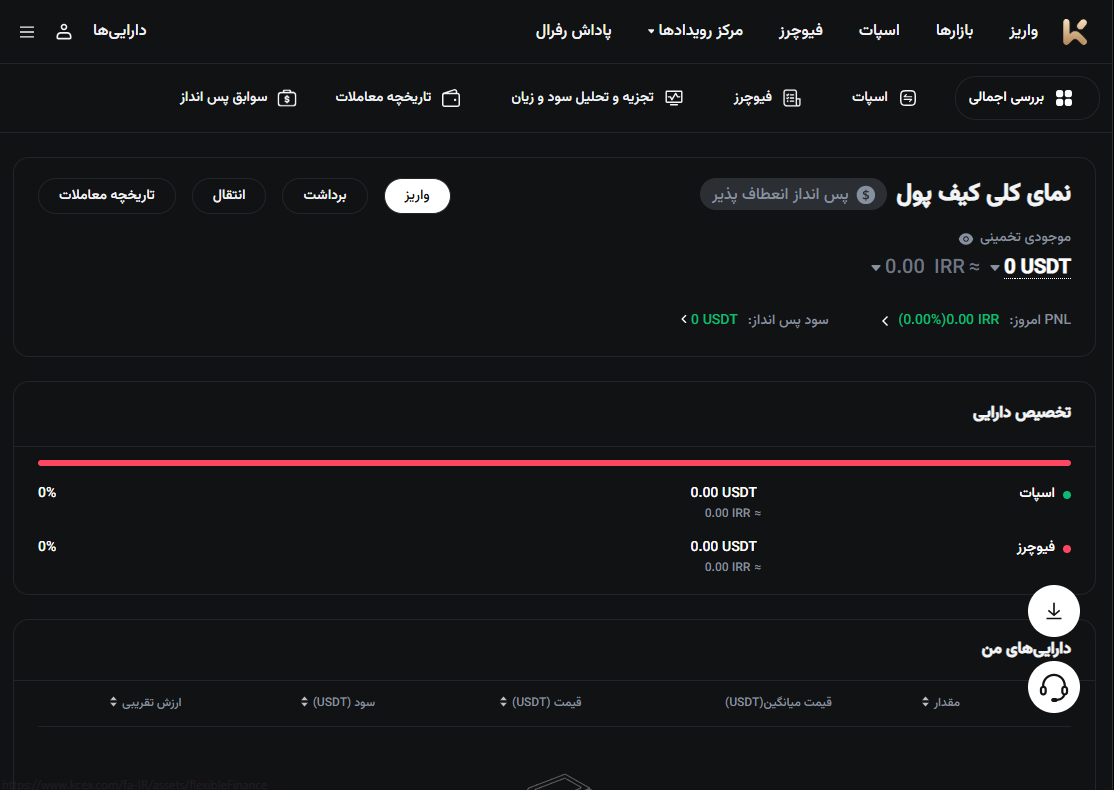
بخش داراییها یا Assets برای مدیریت موجودی حساب استفاده میشود.
در این قسمت می توانید موجودی ارزهای دیجیتال خود را مشاهده کنید و به امکاناتی مانند واریز و برداشت دسترسی داشته باشید.
اگر قصد دارید ارز دیجیتال را از یک کیف پول یا صرافی دیگر به KCEX منتقل کنید، از قسمت مربوط به Deposit استفاده میکنید.
برای انتقال دارایی از KCEX نیز گزینه Withdraw کاربرد دارد. همچنین اگر از معاملات فیوچرز استفاده کنید، باید به تفاوت موجودی حساب Spot و Futures توجه داشته باشید؛ زیرا ممکن است برای انجام معامله فیوچرز لازم باشد دارایی را به حساب مربوط به این معاملات منتقل کنید.
2️⃣ بخش معاملات
در KCEX، معاملات ارزهای دیجیتال در دو بخش اصلی Spot و Futures انجام میشوند. هرکدام از این بخش ها برای نوع متفاوتی از معامله طراحی شدهاند و امکانات مخصوص خود را دارند.
بخش Spot
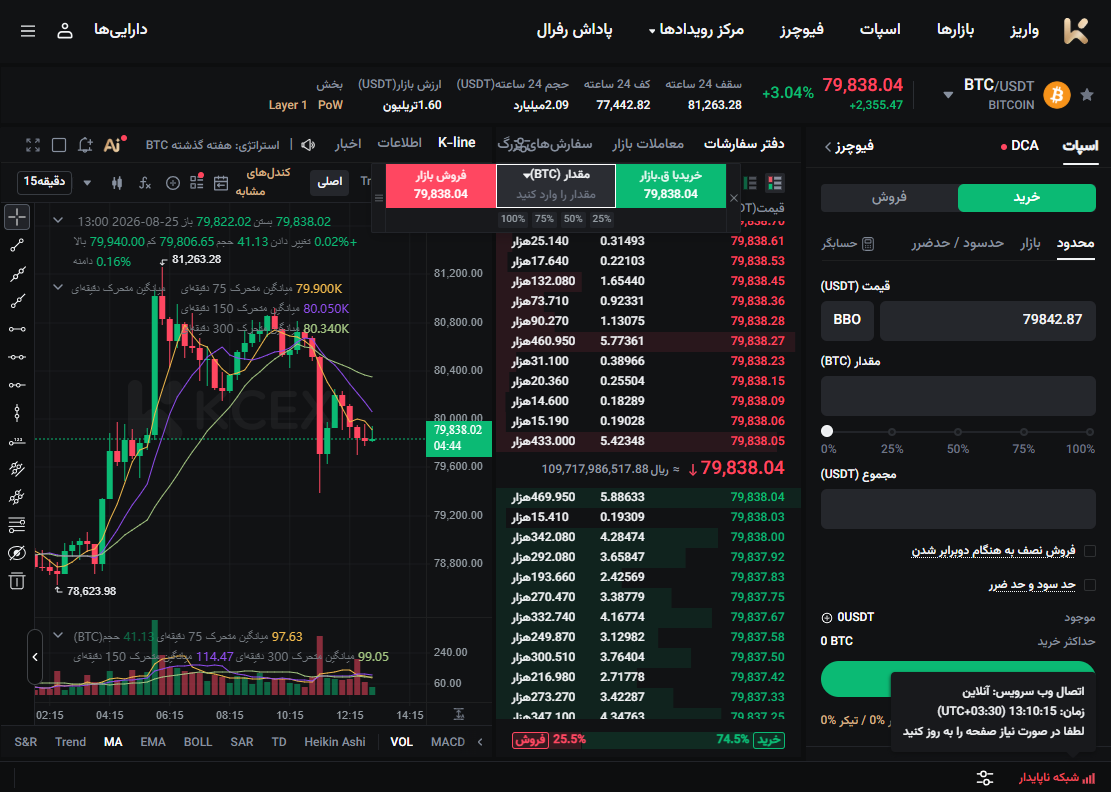
اسپات یعنی خرید یک دارایی دیجیتال با دارایی دیجیتال دیگر؛ مثلا در جفت ارز ETH/USDT**، شما ETH را با USDT میخرید. بازار اسپات بهصورت 24 ساعته و 7 روز هفته فعال است.
اگر با بخش Spot در KCEX آشنا نیستید، در راهنمای کامل معاملات اسپات، مراحل انجام معامله، انواع سفارش ها و نحوه مدیریت سفارش ها را قدم به قدم بررسی کردهایم.
آموزش معاملات اسپاتبخش Futures
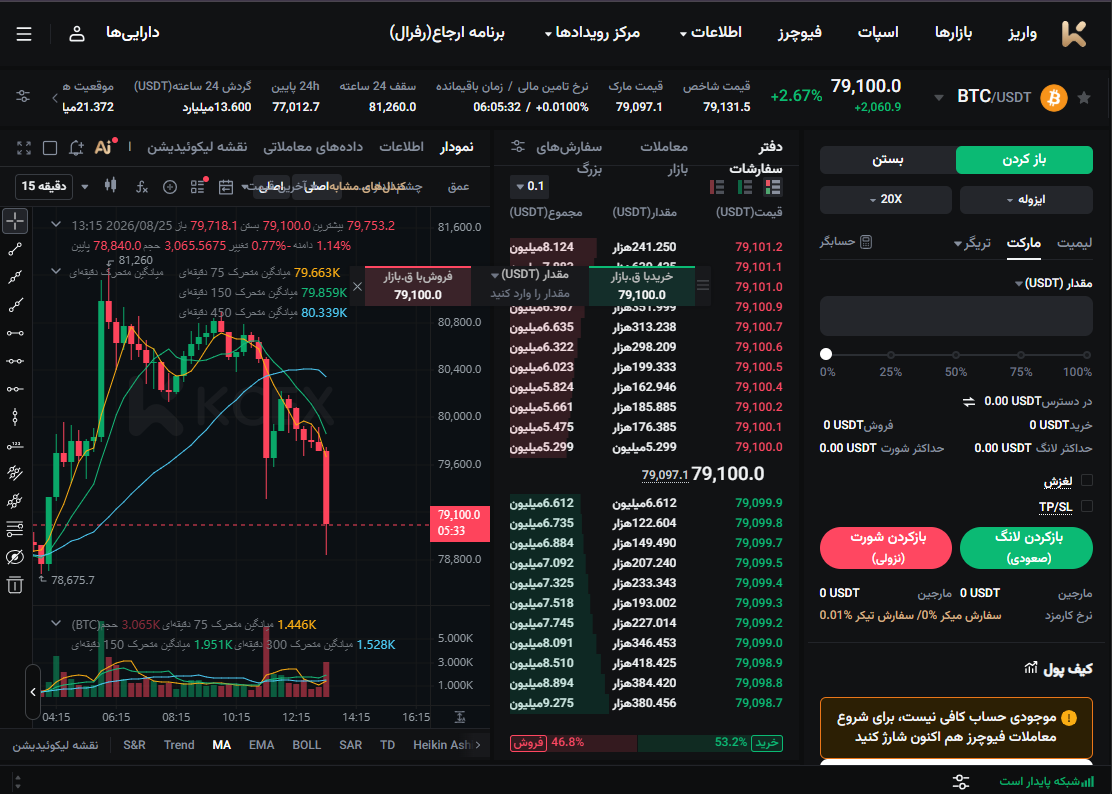
بخش Futures برای انجام معاملات آتی ارزهای دیجیتال استفاده میشود. در این بخش میتوانید با انتخاب جفت ارز، نوع پوزیشن Long یا Short، مقدار سرمایه، حالت مارجین و اهرم، معامله خود را تنظیم کنید. برخلاف معاملات اسپات، در فیوچرز امکان استفاده از اهرم وجود دارد و به همین دلیل ریسک معامله و احتمال لیکویید شدن نیز بیشتر است.
برای آموزش کامل و گام به گام معاملات فیوچرز در kcex مقاله ی آموزشی ما را ببینید.
آموزش معاملات فیوچرز3️⃣ بخش سفارش ها و تاریخچه معاملات
بعد از ثبت سفارش، لازم است بتوانید وضعیت آن را بررسی کنید. بخش سفارشها و تاریخچه معاملات برای همین کار استفاده میشود.
در این قسمت میتوانید مواردی مانند:
1️⃣ سفارش های باز
2️⃣ سفارشهای تکمیلشده
3️⃣ سفارش های لغو شده
4️⃣تاریخچه معاملات را بررسی کنید.
شناخت این بخش اهمیت زیادی دارد؛ زیرا بعد از ثبت سفارش، نباید صرفا منتظر تغییر موجودی باشید، بلکه باید وضعیت سفارش را نیز بررسی کنید.
آموزش واریز در صرافی KCEX مرحله به مرحله
روند کلی واریز در نسخه موبایل و دسکتاپ یکسان است، اما در آموزش واریز در صرافی kcex تفاوتهایی در ظاهر و نحوه دسترسی به گزینهها دیده میشود.
انتخاب گزینه واریز
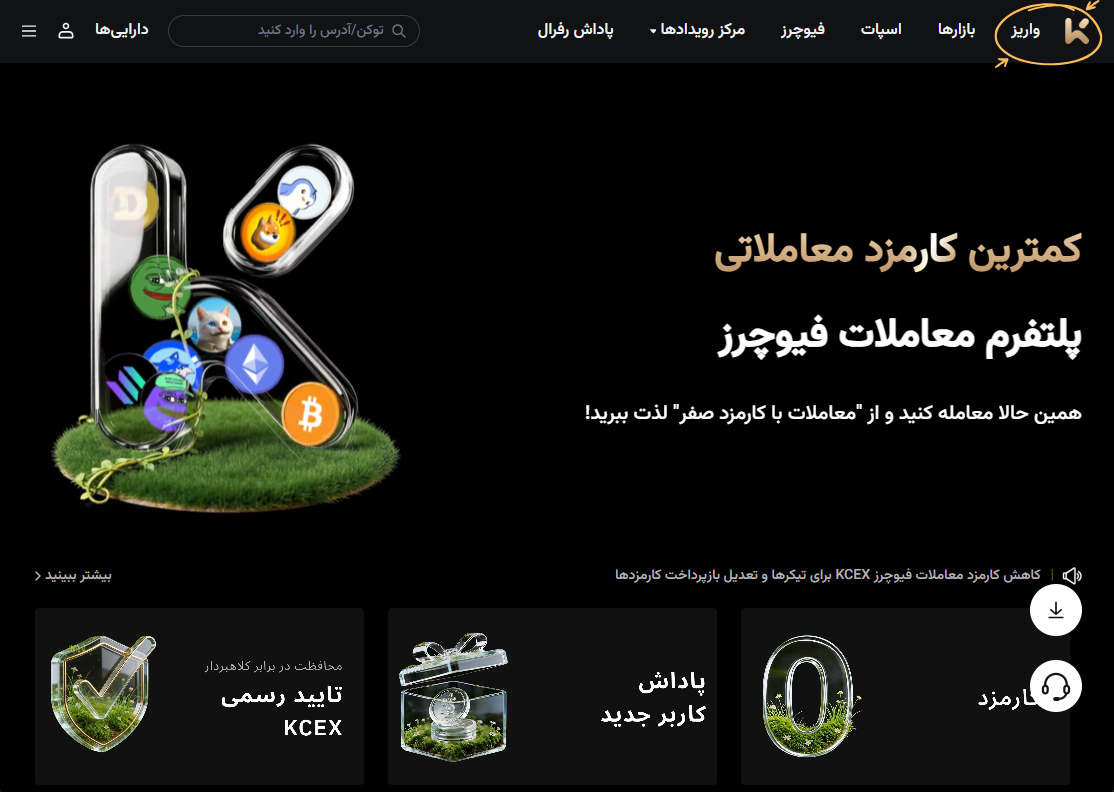
- پس از ورود به حساب، از منوی بالا گزینه واریز «Deposit» را انتخاب کنید.
انتخاب ارز و شبکه انتقال
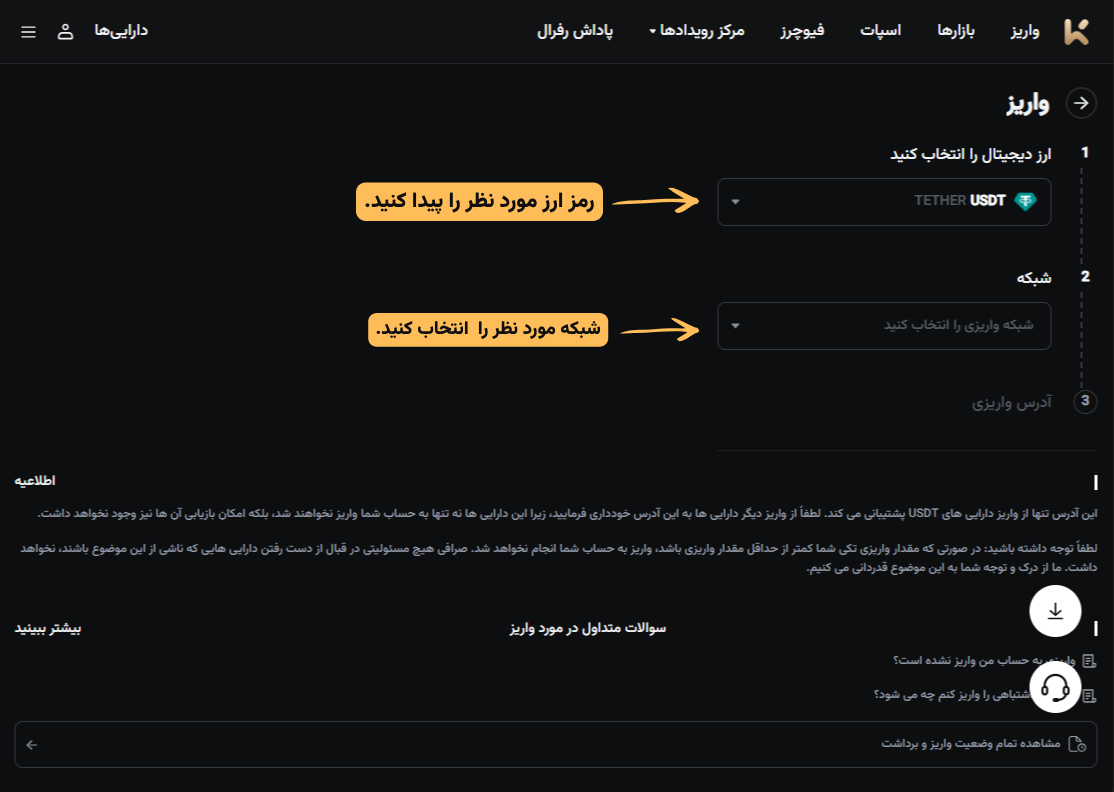
- در صفحه ی جدید رمز ارز مورد نظر را انتخاب کنید.
- در بخش بعدی شبکه برداشت را انتخاب کنید.
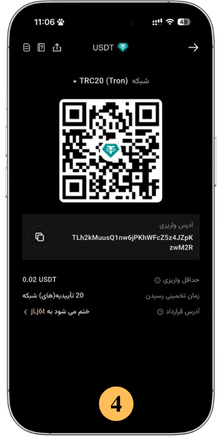
دریافت آدرس واریز
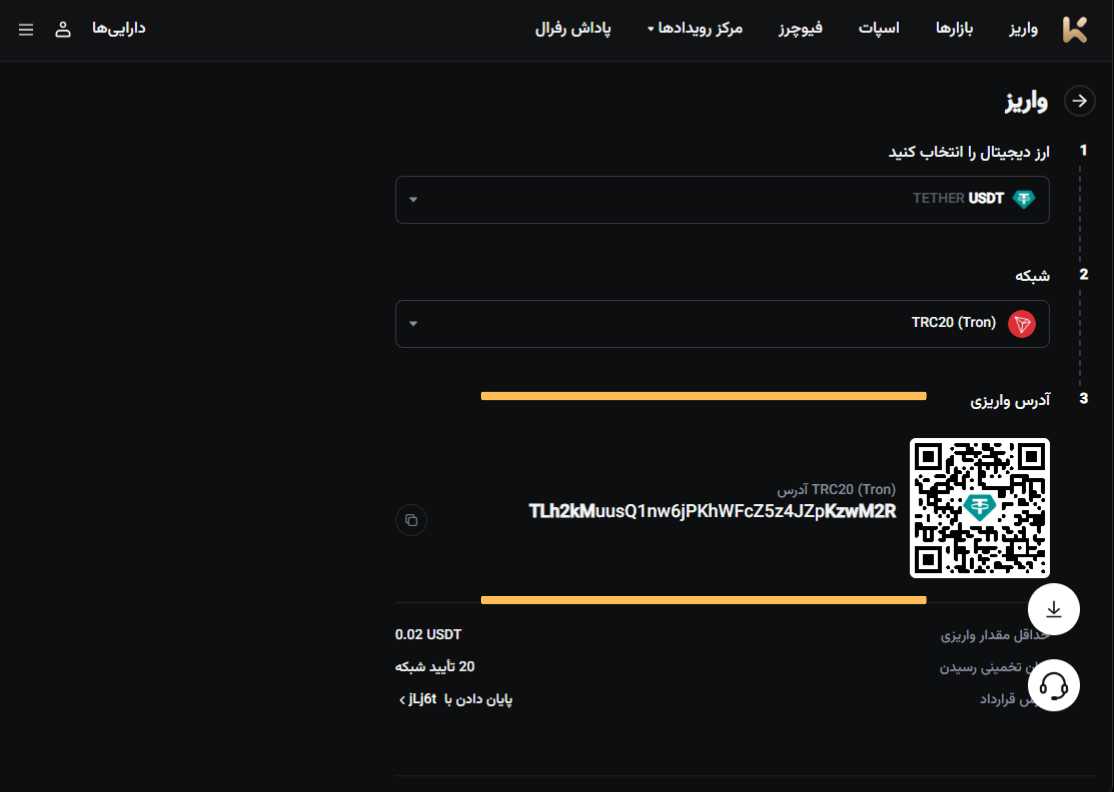
با انتخاب رمز ارز و شبکه ی برداشت یک آدرس برای شما ایجاد میشود که باید آنرا کپی کرده و در صرافی مبدا مورد نظر که قصد برداشت از آنرا دارید پیست کنید.
💡 هشدار
قبل از ارسال رمزارز، صرف نظر از اینکه از موبایل یا دسکتاپ استفاده میکنید، حتما رمز ارز، آدرس و شبکه انتقال را در KCEX و صرافی یا کیف پول مبدأ تطبیق دهید. انتخاب شبکه اشتباه میتواند باعث عدم ثبت واریز یا از دست رفتن دارایی شود.
اگر میخواهید دارایی خود را به KCEX منتقل کنید، ;می توانید آموزش آن را در راهنمای قدم به قدم ما مشاهده کنید.
آموزش واریز در صرافی kcexنکات مهم قبل از انتقال
قبل از تأیید واریز، این موارد را بررسی کنید:
- ارز انتخابشده در هر دو پلتفرم یکسان باشد.
- شبکه انتقال یکسان باشد. آدرس مقصد را با دقت بررسی کنید.
- در صورت وجود Memo یا Tag، آن را وارد کنید.
حداقل مقدار قابل واریز را بررسی کنید. - برای انتقالهای مهم، ابتدا یک مبلغ آزمایشی ارسال کنید.
💡اگر بعد از انتقال، موجودی بلافاصله نمایش داده نشد، ابتدا وضعیت تراکنش را در شبکه بررسی کنید و سپس وضعیت واریز را در حساب KCEX بررسی کنید.
نحوه خرید و فروش ارز دیجیتال در KCEX
پس از واریز دارایی به حساب KCEX، می توانید از بخش Spot برای خرید و فروش ارزهای دیجیتال استفاده کنید. برای انجام معامله ابتدا باید جفت ارز موردنظر را انتخاب کنید، سپس نوع سفارش را مشخص کرده و مقدار معامله را وارد کنید.
در KCEX می توانید برای معاملات اسپات از سفارشهای Market و Limit استفاده کنید. تفاوت این دو سفارش در نحوه تعیین قیمت و اجرای معامله است.
1️⃣ انتخاب جفت ارز معاملاتی
برای شروع معامله، ابتدا وارد بخش Spot شوید و جفتارز موردنظر را انتخاب کنید. جفتارز مشخص میکند که یک ارز در برابر چه دارایی دیگری معامله میشود.
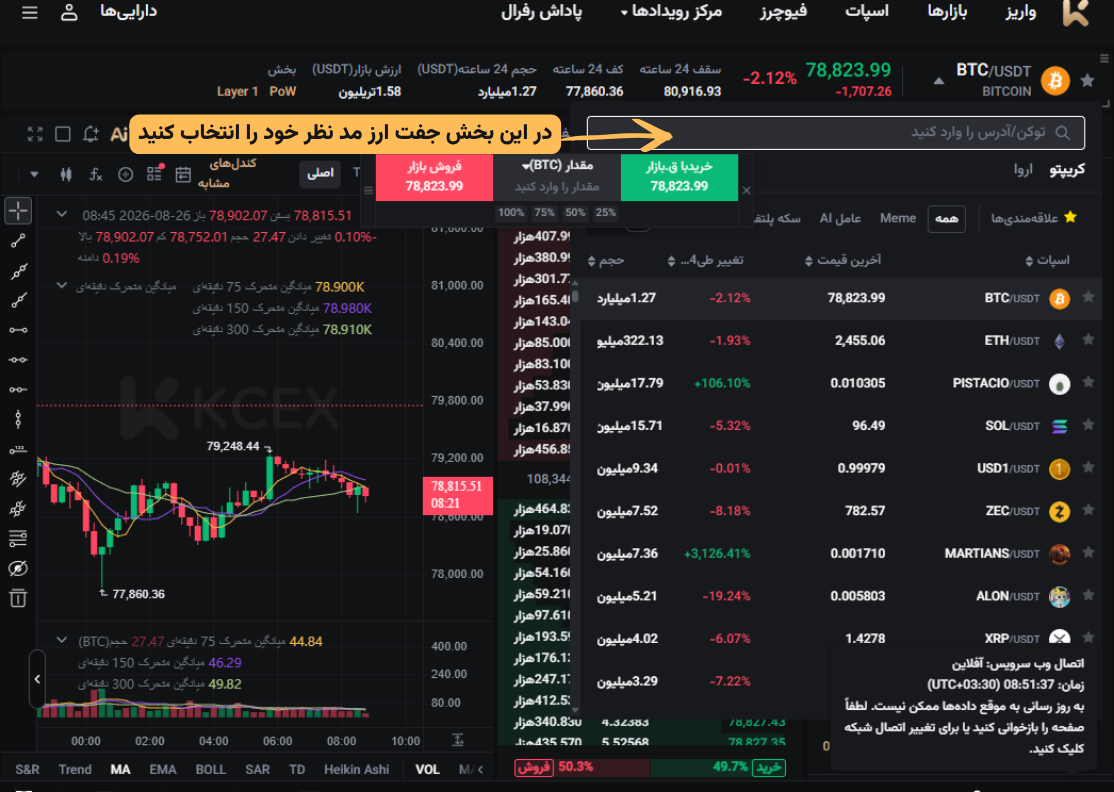
در این مرحله باید جفت ارزی را انتخاب کنید که میخواهید معامله کنید. برای مثال : BTC/USDT
2️⃣ انتخاب نوع سفارش
KCEX معمولا دو نوع سفارش اصلی در بازار اسپات ارائه میدهد :
✅ بازار (Market) :در این نوع سفارش، معامله بلافاصله و با قیمت لحظه ای بازار انجام میشود.
✅ لیمیت (Limit Order) : سفارش لیمیت به شما این امکان را میدهد که معامله را در قیمت دلخواه خود ثبت کنید.
سفارش Market (بازار)
در سفارش بازار، قیمت و مجموع به صورت خودکار تعیین میشوند، برای ثبت سفارش درصد خرید را با اسلایدر انتخاب کنید.
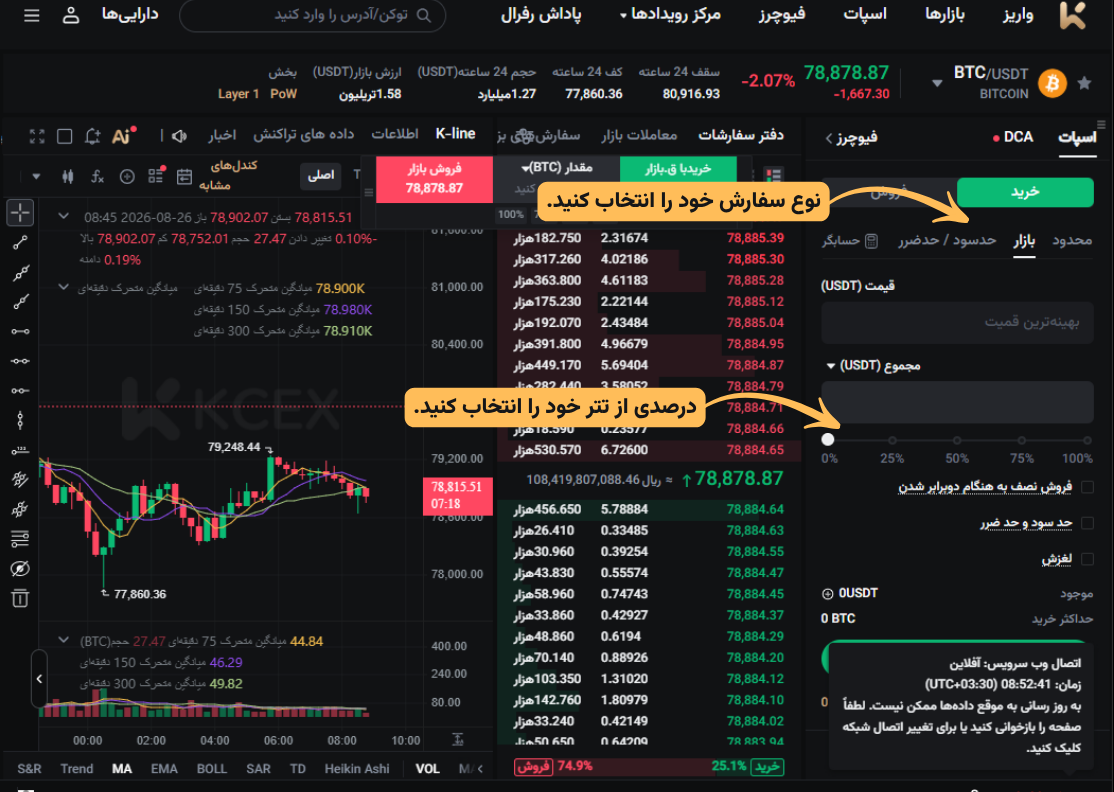
💡آشنایی با چند اصطلاح کاربردی:
⭕حد سود (Take Profit): قیمتی است که اگر بازار به آن برسد، معامله به صورت خودکار بسته میشود تا سود شما ذخیره شود.
⭕حد ضرر (Stop Loss): قیمتی است که اگر بازار خلاف انتظار حرکت کند، معامله خودکار بسته میشود تا ضرر شما محدود شود.
⭕لغزش(Slippage): تعیین میکند اگر قیمت در لحظه اجرای سفارش کمی تغییر کرد، سفارش تا چه حد اختلاف قیمت را تحمل کند.
⭕فروش نصف هنگام دو برابر شدن: یک تنظیم مدیریتی است که کمک میکند اگر قیمت دارایی 2 برابر شد، بخشی از آن را بفروشید و سود را ذخیره کنید.
نکته :
استفاده از این ابزارها در معاملات اختیاری است و فقط برای مدیریت بهتر ریسک و مدیریت سود به کار میرود.
سفارش Limit ( محدود)
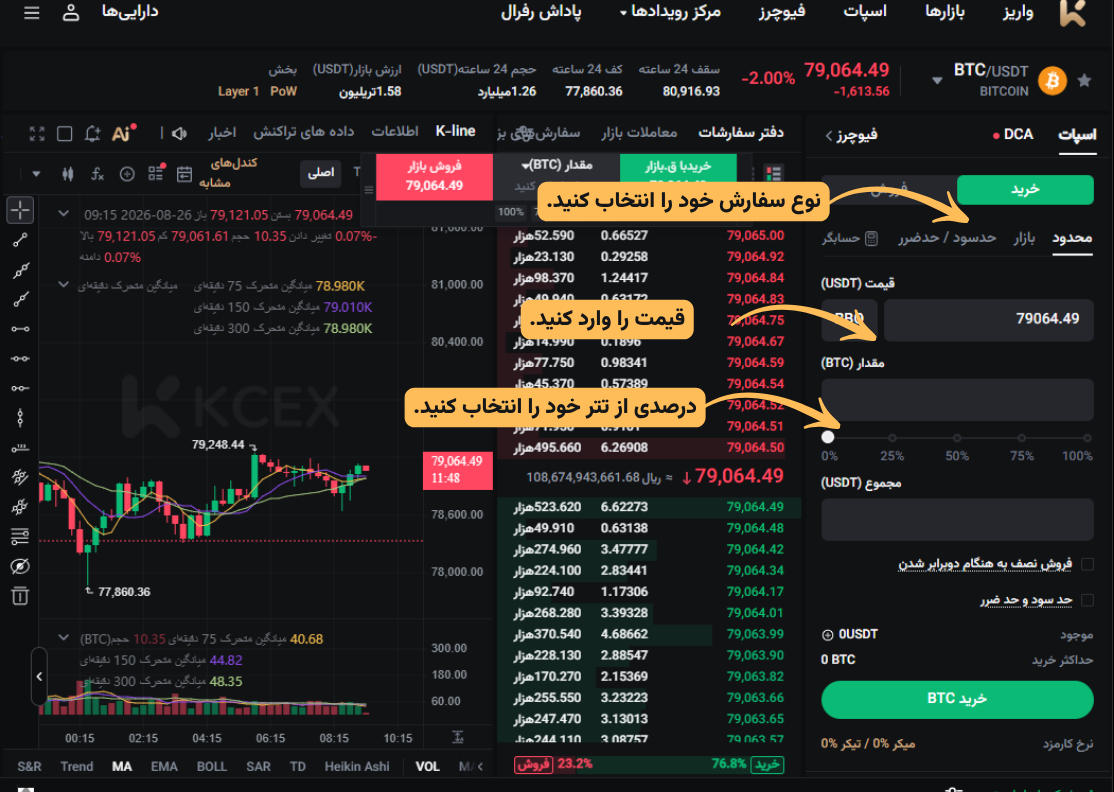
در سفارش لیمیت(محدود)، قیمت را به صورت دستی وارد میکنید، مقدار را با اسلایدر مشخص میکنید و بخش مجموع و حسابگر به صورت خودکار محاسبه میشوند.
ثبت سفارش خرید یا فروش
بعد از بررسی نهایی، روی دکمه Buy(خرید ) یا Sell(فروش ) کلیک کنید تا سفارش شما ثبت شود.
بررسی و لغو سفارش
بعد از ثبت سفارش، می توانید وضعیت آن را از بخش سفارش ها بررسی کنید. اگر سفارش Limit هنوز اجرا نشده باشد، در صورت فعال بودن گزینه لغو، میتوانید آن را Cancel کنید.
همچنین پس از اجرای سفارش، اطلاعات معامله در تاریخچه سفارشها و معاملات قابل مشاهده خواهد بود. بنابراین بعد از هر معامله بهتر است وضعیت سفارش و مقدار نهایی دارایی را بررسی کنید.
نحوه کار با معاملات فیوچرز KCEX
معاملات Futures در KCEX با معاملات اسپات تفاوت دارد. در این بخش میتوانید پیش از شروع معامله با نحوه مدیریت ریسک در فیوچرز آشنا باشید.
انتخاب جفت ارز موردنظر
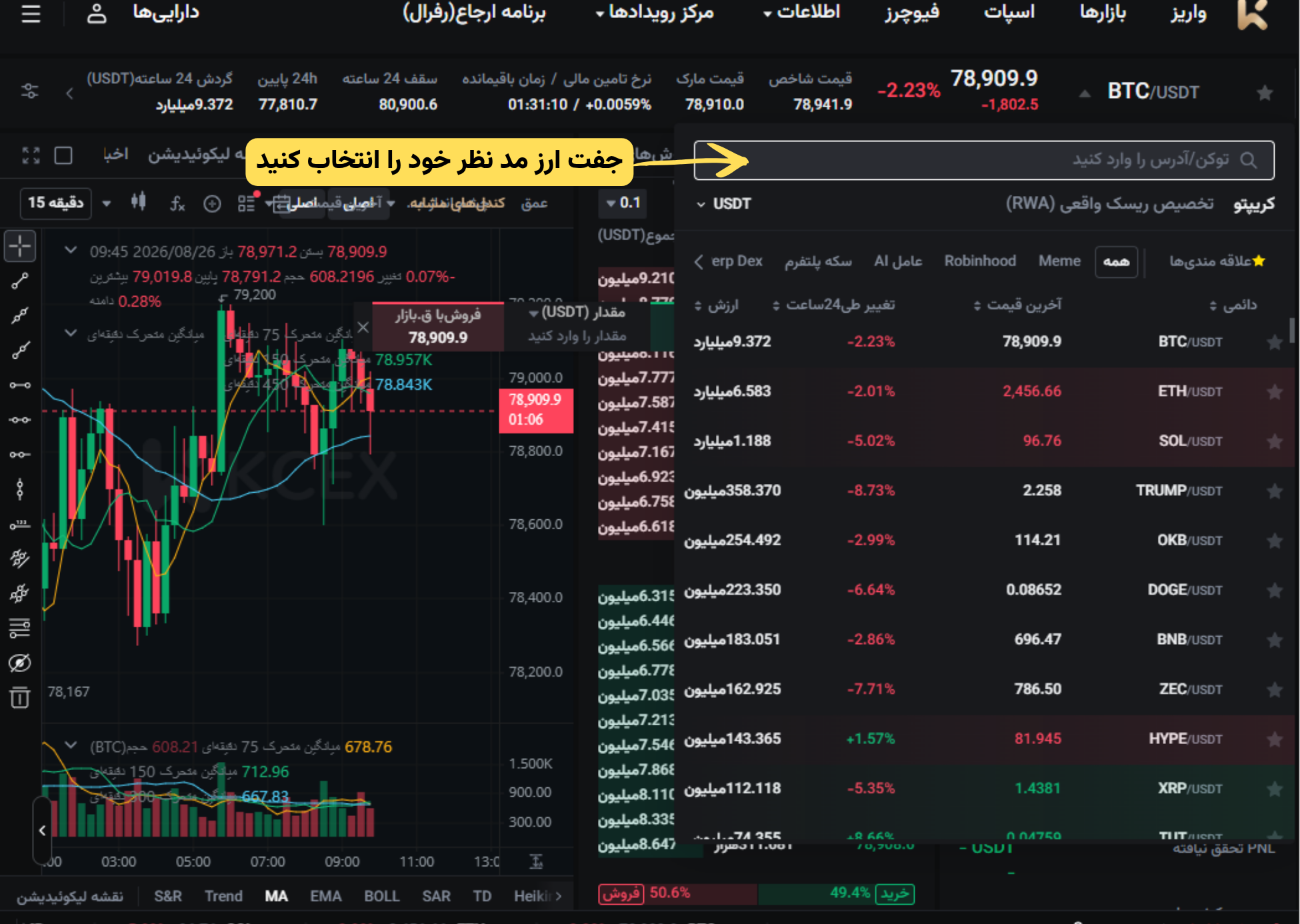
- جفت موردنظر خود را از لیست انتخاب کنید. ( مانندBTC/USDT )
انتخاب نوع مارجین (Margin)
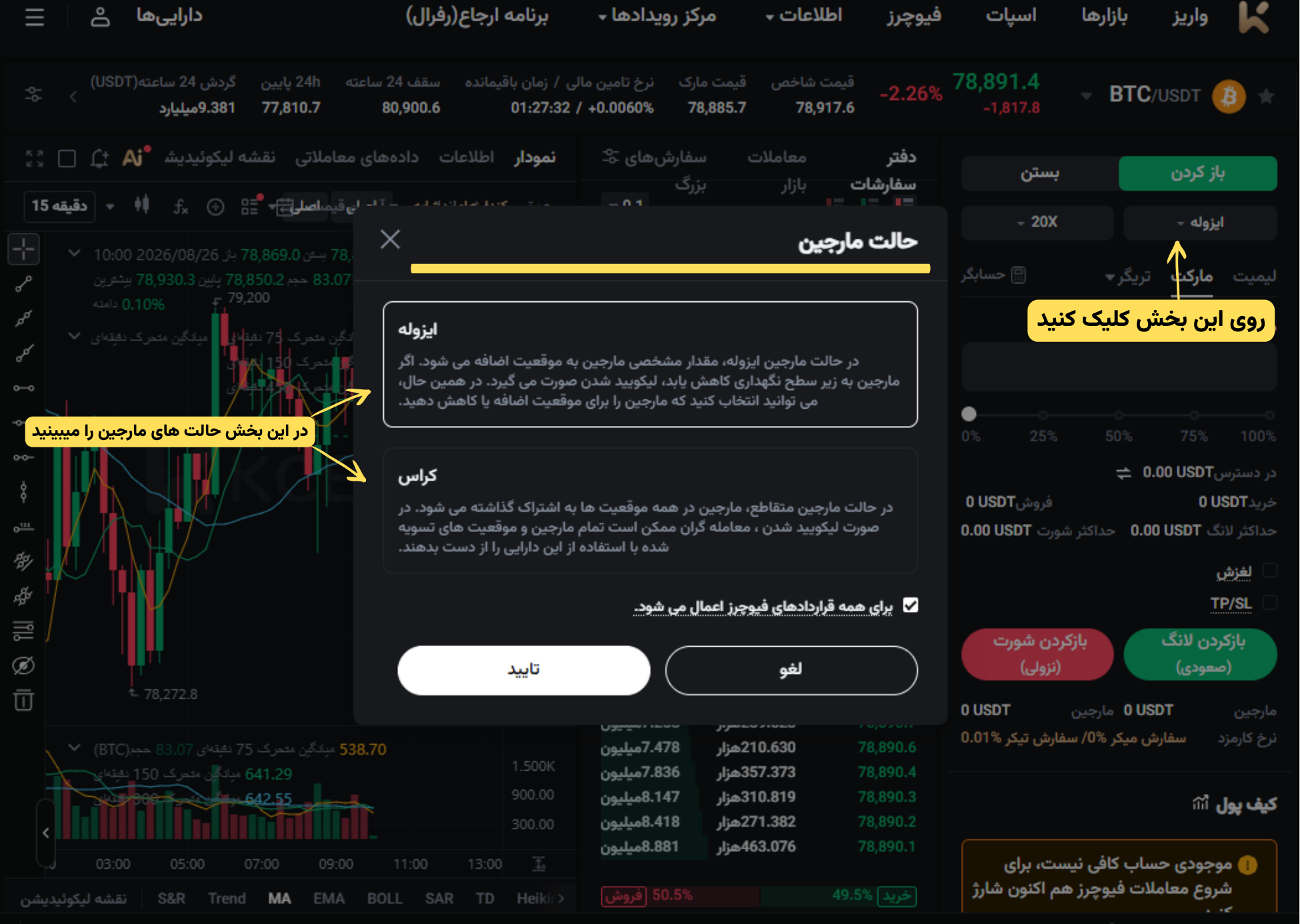
- این بخش نوع مدیریت سرمایه معامله را تعیین میکند.
⭕ایزوله (Isolated):
در حالت مارجین ایزوله، مقدار مشخصی مارجین به موقعیت اضافه می شود. اگر مارجین به زیر سطح نگهداری کاهش یابد، لیکویید شدن صورت می گیرد. در همین حال، می توانید انتخاب کنید که مارجین را برای موقعیت اضافه یا کاهش دهید.
⭕کراس (Cross):
در حالت مارجین متقاطع، مارجین در همه موقعیت ها به اشتراک گذاشته می شود. در صورت لیکویید شدن ، معامله گران ممکن است تمام مارجین و موقعیت های تسویه شده با استفاده از این دارایی را از دست بدهند.
👇 اگر هنوز تفاوت Isolated Margin و Cross Margin و تأثیر هرکدام بر ریسک معامله را نمیدانید، در مقاله «مارجین ایزوله و کراس» تفاوت این دو حالت و کاربرد هرکدام را به زبان ساده بررسی کردهایم.
تفاوت بین مارجین ایزوله و کراسانتخاب اهرم موردنظر (Leverage)
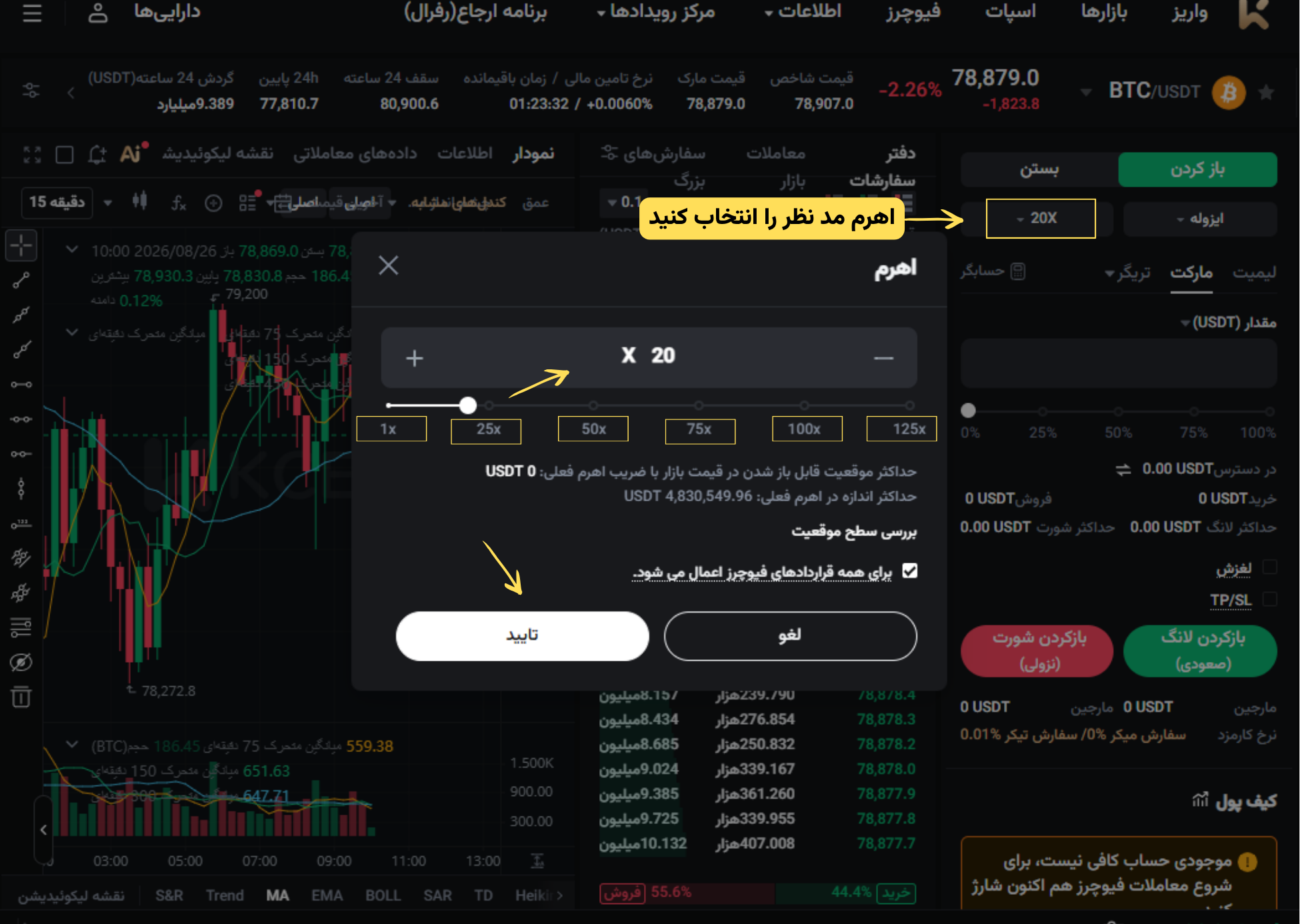
- اهرم قابلیتی است که به شما اجازه میدهد با سرمایه کمتر، معاملهای بزرگتر باز کنید.
✅در این بخش میزان قدرت معامله را مشخص میکنید و هرچه عدد آن بالاتر باشد، سود و ریسک معامله همزمان افزایش پیدا میکند.
انتخاب نوع سفارش
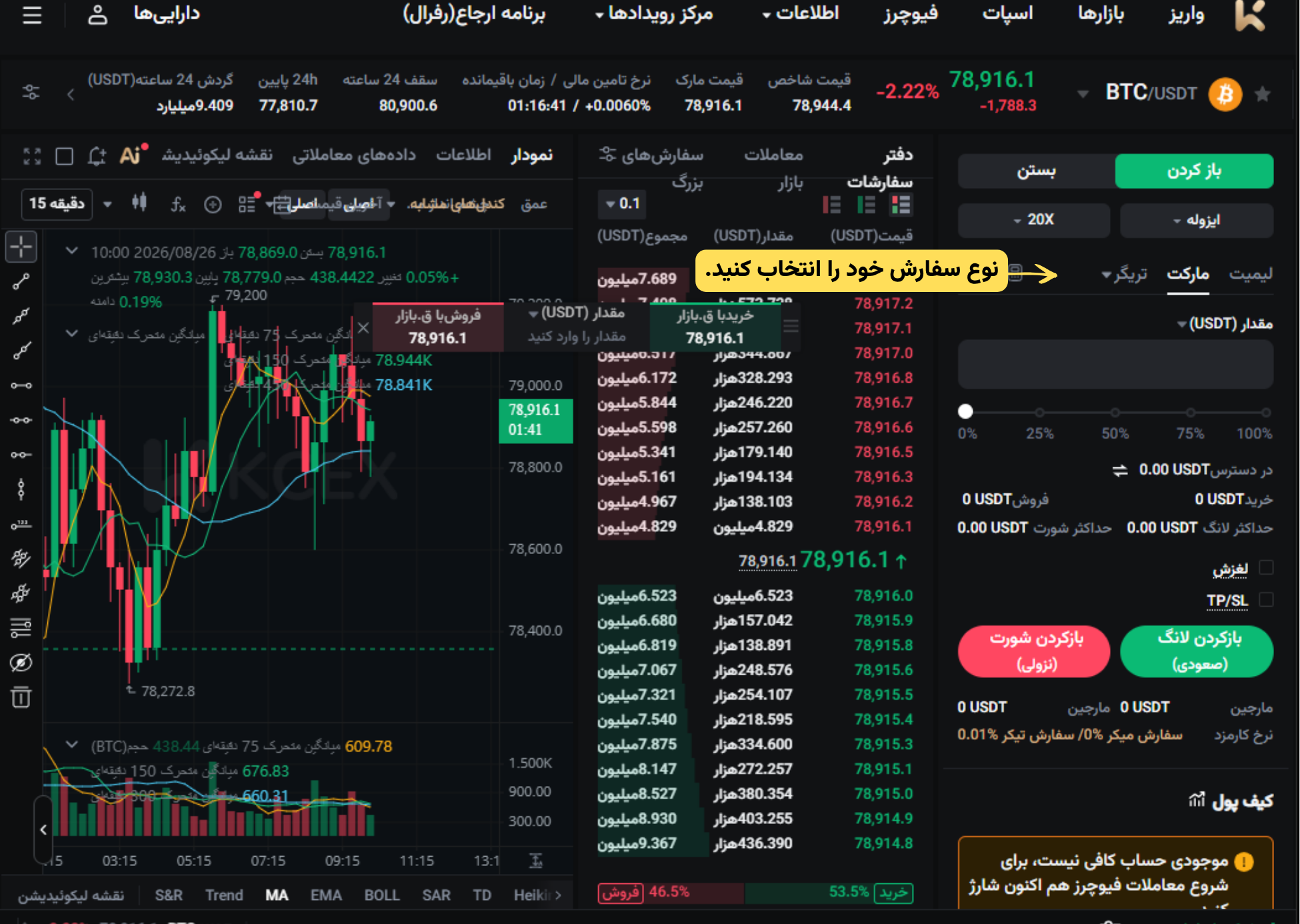
- در معاملات فیوچرز، نوع سفارش مشخص میکند معامله شما با چه قیمتی و در چه شرایطی در بازار ثبت و اجرا شود. در ادامه انواع سفارش را بررسی میکنیم.
⭕Limit (لیمیت): قیمتی را که خودتان انتخاب میکنید وارد میکنید و سفارش فقط در همان قیمت ثبت میشود.
⭕Market (مارکت): سفارش فورا با بهترین قیمت لحظهای بازار انجام میشود.
⭕Trigger (تریگر): قیمت هدفی تعیین میکنید و وقتی بازار به آن نقطه برسد، سفارش فعال میشود.
تعیین حد سود و حد ضرر (TP / SL)
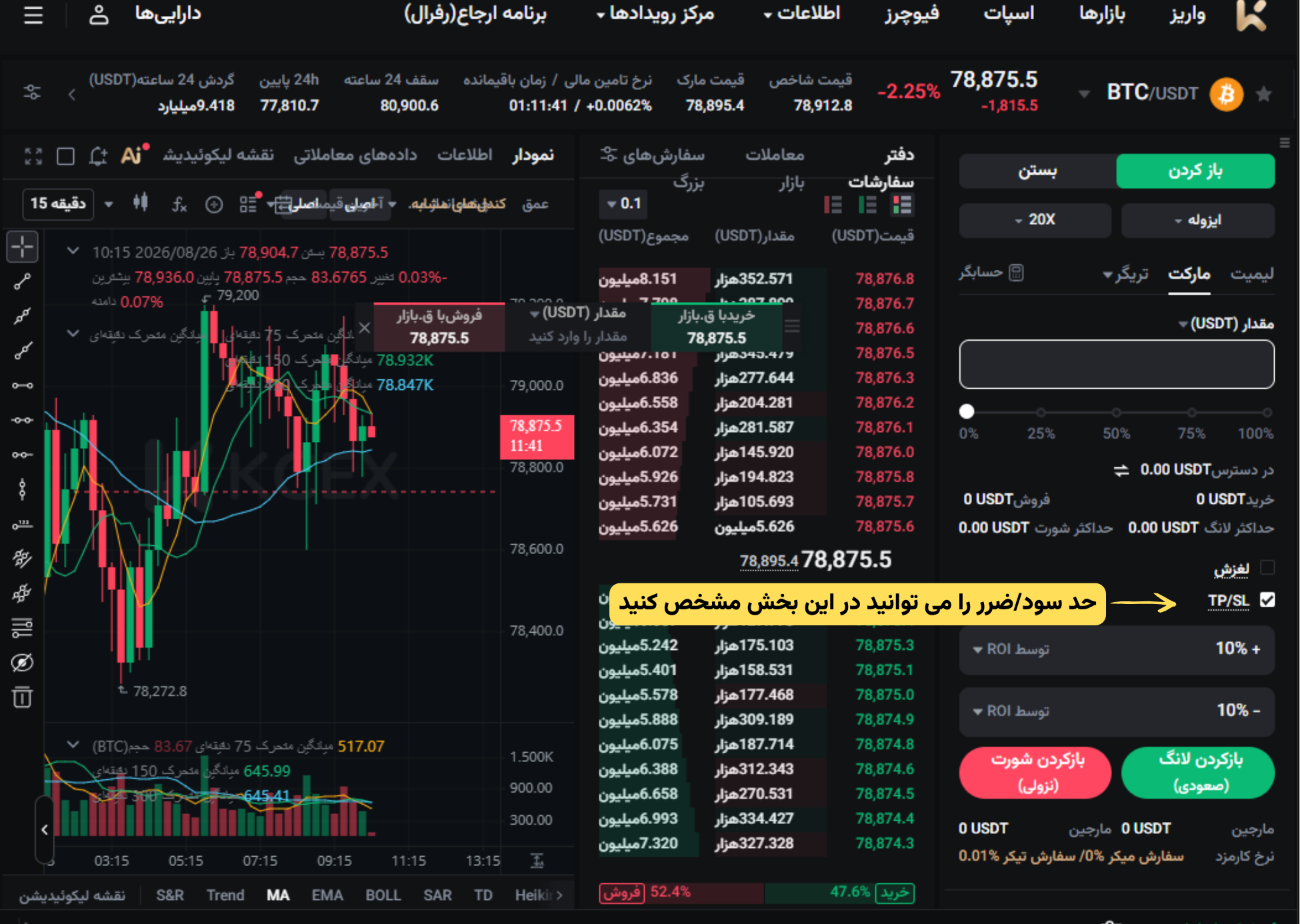
این بخش به شما این امکان را میدهد:
⭕حد سود (TP) که تعیین کنید تا معامله در قیمت هدف به صورت خودکار بسته شود.
⭕حد ضرر (SL) نیز مشخص میکند تا معامله قبل از ضرر زیاد بسته شود.
برای اینکه مدیریت پوزیشن ها را بهتر انجام دهید، آشنایی با Take Profit و Stop Loss اهمیت زیادی دارد. در راهنمای تعیین حد سود و حد ضرر در KCEX، نحوه استفاده از این ابزارها و نکات مهم تنظیم آنها را توضیح دادهایم.
تعیین حد سود و حد ضررباز کردن معامله لانگ یا شورت
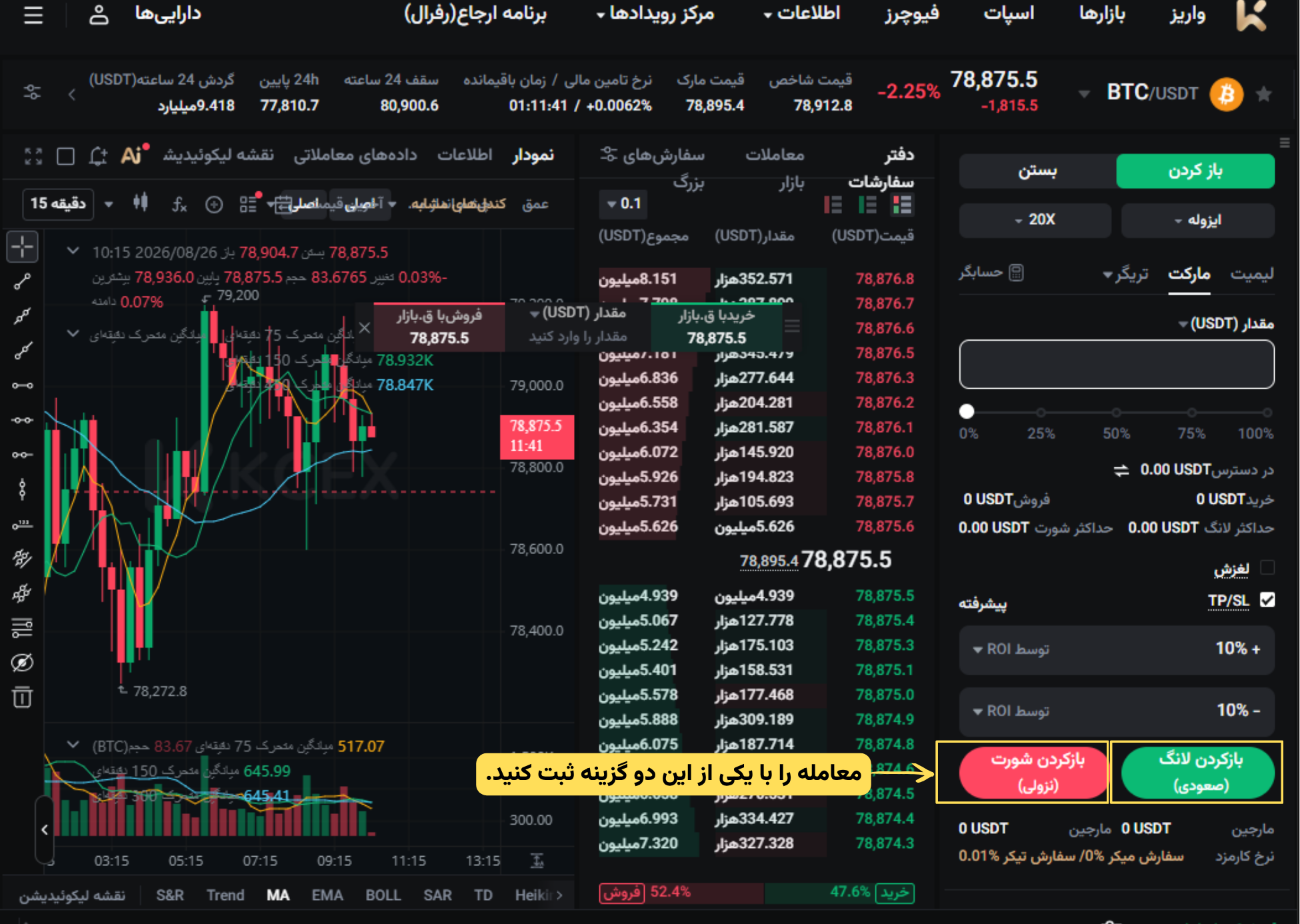
⭕باز کردن لانگ در صورتی استفاده میشود که انتظار دارید قیمت بالا برود.
⭕باز کردن شورت زمانی استفاده میشود که فکر میکنید قیمت کاهش پیدا میکند.
⚠️ هشدار ریسک
این آموزش صرفا جنبه آموزشی دارد و مسئولیت نهایی هرگونه انتقال بر عهده کاربر است.
آموزش معامله فیوچرز در kcex در اپلیکیشن موبایل
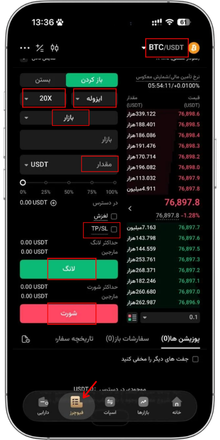
- آموزش انجام معاملات در اپلیکیشن موبایل KCEX از نظر مراحل و روند کلی، مشابه نسخه ویندوز است و کاربران می توانند همان فرایند را در محیط موبایل دنبال کنند.
- تصویر زیر با هدف آشنایی بیشتر با محیط معاملاتی اپلیکیشن KCEX و محل قرارگیری گزینه ها و ابزارهای اصلی ارائه شده است تا پیش از شروع معامله، دید بهتری نسبت به فضای کاربری اپلیکیشن داشته باشید.
نحوه برداشت ارز دیجیتال از KCEX
بعد از انجام معاملات، اگر بخواهید دارایی خود را به کیف پول شخصی یا یک پلتفرم دیگر منتقل کنید، باید از بخش Withdraw استفاده کنید. نحوه برداشت از صرافی KCEX شامل انتخاب ارز و شبکه، وارد کردن آدرس مقصد و بررسی اطلاعات تراکنش قبل از تأیید نهایی است.
ورود به بخش برداشت
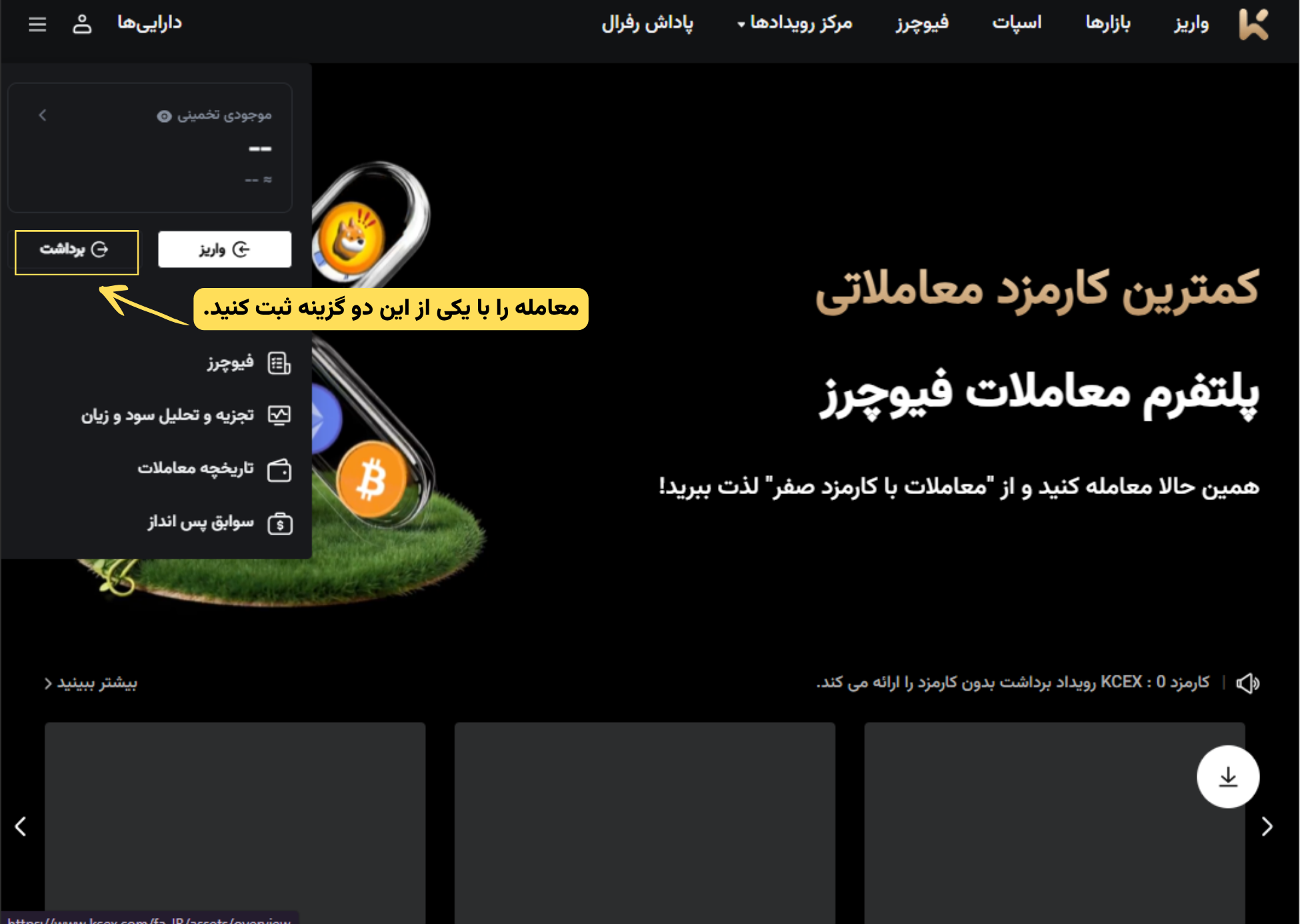
• بعد از ورود به صفحه kcex گزینه دارایی را انتخاب کنید.
• روی گزینه برداشت بزنید.
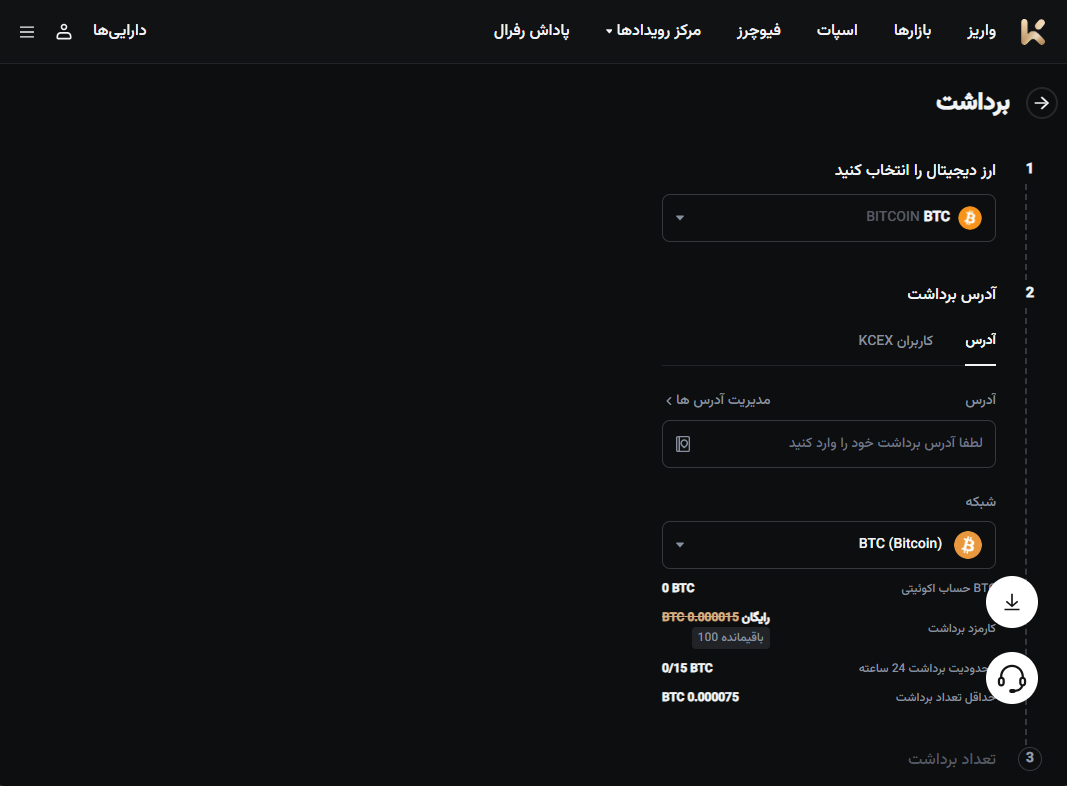
انتخاب ارز و شبکه
در این بخش ارز دیجیتال مورد نظر را انتخاب کنید و شبکه انتقال را مشخصکنید انتخاب شبکه باید با شبکه مقصد یکسان باشد تا برداشت بدون مشکل انجام شود.وارد کردن آدرس مقصد
در این قسمت، آدرس کیف پول یا حساب مقصد وارد میشود. بهتر است آدرس را با Copy/Paste ثبت کنید و قبل از تأیید، چند کاراکتر اول و آخر را بررسی کنید.
تعیین مقدار برداشت
در این مرحله، مقدار ارزی که قصد برداشت آن را دارید وارد میشود. معمولا در همین بخش، موجودی قابل برداشت و محدودیتهای برداشت هم نمایش داده میشود. اگر قصد دارید دارایی خود را از KCEX به کیف پول یا صرافی دیگری منتقل کنید، در راهنمای نحوه برداشت از صرافی KCEX مراحل برداشت و نکات مهم هنگام انتخاب شبکه و وارد کردن آدرس مقصد را بررسی کردهایم. آموزش برداشت در صرافی KCEXبررسی کارمزد و ثبت نهایی
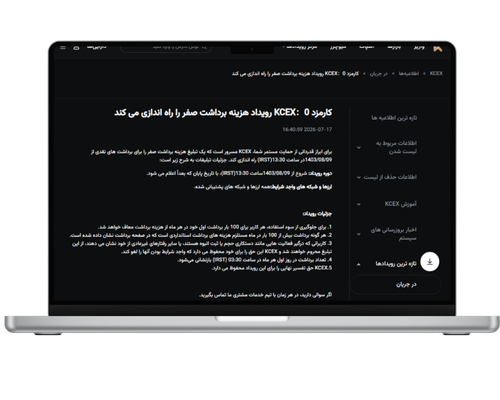
در این مرحله، کاربر میتواند جزئیات مربوط به کارمزد برداشت را بررسی کند. در حال حاضر، KCEX برای برداشت ارز دیجیتال کارمزدی دریافت نمیکند و این موضوع باعث میشود انتقال دارایی با هزینه کمتر انجام شود. پس از بررسی این اطلاعات، برداشت نهایی ثبت میشود.
نکات امنیتی هنگام کار با صرافی KCEX
هنگام کار با صرافی KCEX، علاوه بر یادگیری نحوه انجام معاملات، باید به امنیت حساب و داراییهای خود نیز توجه داشته باشید. رعایت چند نکته ساده میتواند احتمال خطا، دسترسی غیرمجاز و از دست رفتن دارایی را کاهش دهد.
مشکلات رایج هنگام کار با KCEX و راه حل آن ها
در ادامه، رایج ترین مشکلات و راهکار اولیه برای بررسی آن ها را میبینید.
❌ واریز انجام شده اما موجودی نمایش داده نمیشود.
✅ راه حل : ابتدا وضعیت تراکنش را در شبکه بررسی کنید و مطمئن شوید تراکنش تأییدهای لازم را دریافت کرده است. سپس ارز، شبکه و آدرس واریز را بررسی کنید. اگر تراکنش تأیید شده اما موجودی همچنان نمایش داده نمیشود، جزئیات تراکنش را برای پیگیری بیشتر نگه دارید.
❌ برداشت در انتظار تأیید است
✅ راه حل : اگر درخواست برداشت در وضعیت Pending قرار دارد، ابتدا وضعیت درخواست و جزئیات آن را در تاریخچه برداشت بررسی کنید. در صورت ثبت تراکنش روی شبکه، میتوانید وضعیت انتقال را با اطلاعات تراکنش پیگیری کنید.
❌سفارش خرید یا فروش اجرا نمیشود.
✅ راه حل : اگر سفارش Limit ثبت کردهاید، اجرا نشدن آن لزوما به معنی وجود مشکل نیست. این سفارش تنها زمانی اجرا میشود که قیمت بازار به شرایط تعیینشده برسد. در صورت تغییر شرایط، میتوانید سفارش باز را لغو کرده و سفارش جدیدی ثبت کنید.
❌ موجودی برای معامله Futures کافی نیست.
✅ راه حل : اگر دارایی موردنظر در حساب Spot قرار داشته باشد، ممکن است برای انجام معامله در Futures لازم باشد دارایی را به حساب مربوط به معاملات فیوچرز منتقل کنید. پیش از ثبت سفارش، موجودی قابل استفاده را بررسی کنید.
❌ شبکه اشتباه انتخاب شده است.
✅ راه حل : انتخاب شبکه نامناسب هنگام واریز یا برداشت میتواند باعث نرسیدن دارایی به مقصد شود. اگر چنین اشتباهی رخ داده، ابتدا جزئیات تراکنش و شبکه استفادهشده را بررسی کنید و از انجام انتقالهای بیشتر خودداری کنید. در صورت نیاز، موضوع را از طریق پشتیبانی پلتفرم مربوط پیگیری کنید.
❌ سفارش لغو شده اما موجودی هنوز بهروزرسانی نشده است.
✅ راه حل : در چنین شرایطی ابتدا صفحه داراییها و تاریخچه سفارشها را بررسی و در صورت نیاز حساب را بهروزرسانی کنید. همچنین مطمئن شوید سفارش واقعا در وضعیت Canceled قرار گرفته است.
💡 نکته
نکته: اگر مشکلی در واریز، برداشت یا معامله ایجاد شد، قبل از انجام تراکنش جدید، وضعیت سفارش یا تراکنش قبلی را بررسی کنید. این کار از ایجاد تراکنشهای تکراری یا اشتباه جلوگیری میکند.
نگاه کلی به نحوه کار با صرافی kcex
در این مقاله، نحوه کار با صرافی KCEX را از آشنایی با پنل کاربری تا انجام عملیات اصلی بررسی کردیم. برای شروع، بهتر است ابتدا با بخش داراییها و قسمتهای معاملاتی آشنا شوید، سپس نحوه واریز و برداشت ارز دیجیتال و ثبت سفارشهای خرید و فروش در Spot را یاد بگیرید. اگر قصد استفاده از معاملات Futures را دارید، پیش از شروع با مفاهیمی مانند اهرم، Margin، حد سود و حد ضرر آشنا شوید و مدیریت ریسک را جدی بگیرید. همچنین هنگام انتقال دارایی، انتخاب صحیح شبکه و بررسی آدرس مقصد اهمیت زیادی دارد. در نهایت، پیش از استفاده از KCEX برای معاملات یا نگهداری دارایی، شرایط و محدودیتهای فعلی این صرافی را بررسی کنید و تنها متناسب با میزان ریسک قابلقبول خود معامله کنید.
سوالات متداول نحوه کار با صرافی kcex
چگونه در KCEX ارز دیجیتال بخریم؟
برای خرید ارز دیجیتال، وارد بخش Spot شوید، جفتارز موردنظر مانند BTC/USDT را انتخاب کنید و سپس با استفاده از سفارش Market یا Limit، مقدار موردنظر را برای خرید ثبت کنید.
چگونه از صرافی KCEX برداشت کنیم؟
برای برداشت، وارد بخش Withdraw شوید، ارز و شبکه را انتخاب کنید، آدرس مقصد و مقدار برداشت را وارد کرده و پس از بررسی کارمزد و اطلاعات تراکنش، درخواست برداشت را تأیید کنید.
Accorسفارش Market و Limit در KCEX چه تفاوتی دارند؟dion title
در سفارش Market، معامله با قیمتهای موجود در بازار انجام میشود؛ اما در سفارش Limit، قیمت موردنظر خود را تعیین میکنید و سفارش در صورت فراهم شدن شرایط قیمتی اجرا میشود.